🔐 ¿Cómo elegir una VPN? Claves para proteger tu privacidad en Internet [ Saber más ]
Si quieres que Microsoft Office adopte el nuevo aspecto de formas redondeadas que caracteriza a Windows 11, estás de suerte, ya que la actualización del aspecto visual de Microsoft Office ya está disponible.
En junio, Micrososft anunció un nuevo aspecto para Office diseñado pensando en Windows 11, pero también mejorará su experiencia si aún utilizas Windows 10.
La nueva actualización visual de Microsoft para Office ofrece una experiencia más moderna en Word, Excel, PowerPoint, OneNote y Outlook.
La actualización no está disponible para otros programas de la compañía, como Access, Project, Publisher y Visio.
Una vez activada en una de las aplicaciones de Office, como Word, la actualización visual se aplica también a las demás, por lo que Excel, PowerPoint, OneNote y Outlook también tendrán un nuevo aspecto.
Cómo activar el nuevo aspecto visual de Office
La nueva actualización visual de Microsoft para Office puede desactivarse o activarse fácilmente mediante la función Coming Soon que se encuentra en la esquina superior derecha de Word, Excel, PowerPoint y OneNote.
Para empezar, basta con hacer clic en el icono del megáfono para abrir el panel Coming Soon, navegar hasta la parte inferior y utilizar el interruptor para activar la nueva interfaz a todas las aplicaciones de Office.
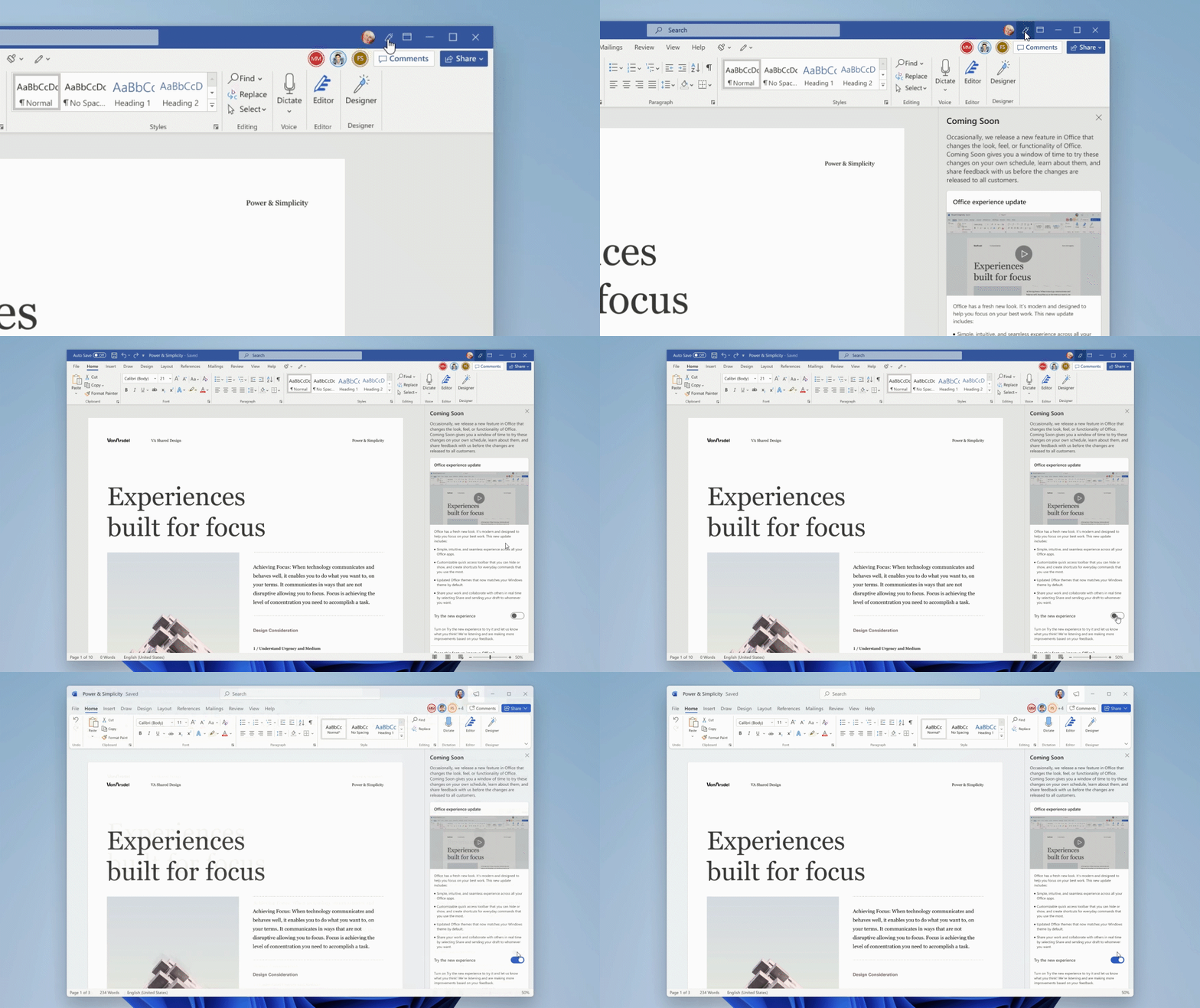
El mayor cambio en esta actualización visual es el hecho de que Office ahora se ajusta al tema de Windows por defecto. Esto significa que puedes utilizarlo en cualquier tema de Windows que quieras, incluyendo el modo oscuro.
Otro cambio es que la barra de herramientas de acceso rápido está ahora oculta por defecto para simplificar la interfaz de usuario de Office.
Para volver a mostrarla, basta con hacer clic con el botón derecho del ratón en la cinta de opciones o en el icono de Opciones de visualización de la cinta de opciones y, a continuación, hacer clic en Mostrar la barra de herramientas de acceso rápido.
La actualización visual de Microsoft ya está disponible para los usuarios que ejecutan Windows 11, así como para los que ejecutan la versión 2110 de Windows 10 y la compilación 14527.20226 o posterior, pero si no ves la actualización, reiniciar Office debería hacerla aparecer.