📱 OSCAL PILOT 6: Smartphone ultra resistente con cámara térmica [ Saber más ]
El Chromecast es un excelente dispositivo para reproducir contenidos de Internet en tu televisor con HDMI, incluyendo YouTube, Spotify o Netflix.
Sin embargo, si alguna vez te has llevado Chromecast de viaje esperando poder conectarlo a la televisión del hotel y disfrutar de tus contenidos, probablemente te hayas encontrado con que no funciona.
Las conexiones a Internet de los hoteles, aún cuando son gratuitas, suelen requerir que aceptes los términos y condiciones de un portal web. Lamentablemente eso no se puede hacer desde Chromecast.
Lógicamente podrías pensar en hacer tethering con tu móvil y compartir su conexión 4G mediante WiFi para que Chromecast tenga acceso a Internet, pero si tienes un plan de datos con íimite, no parece una buena idea.
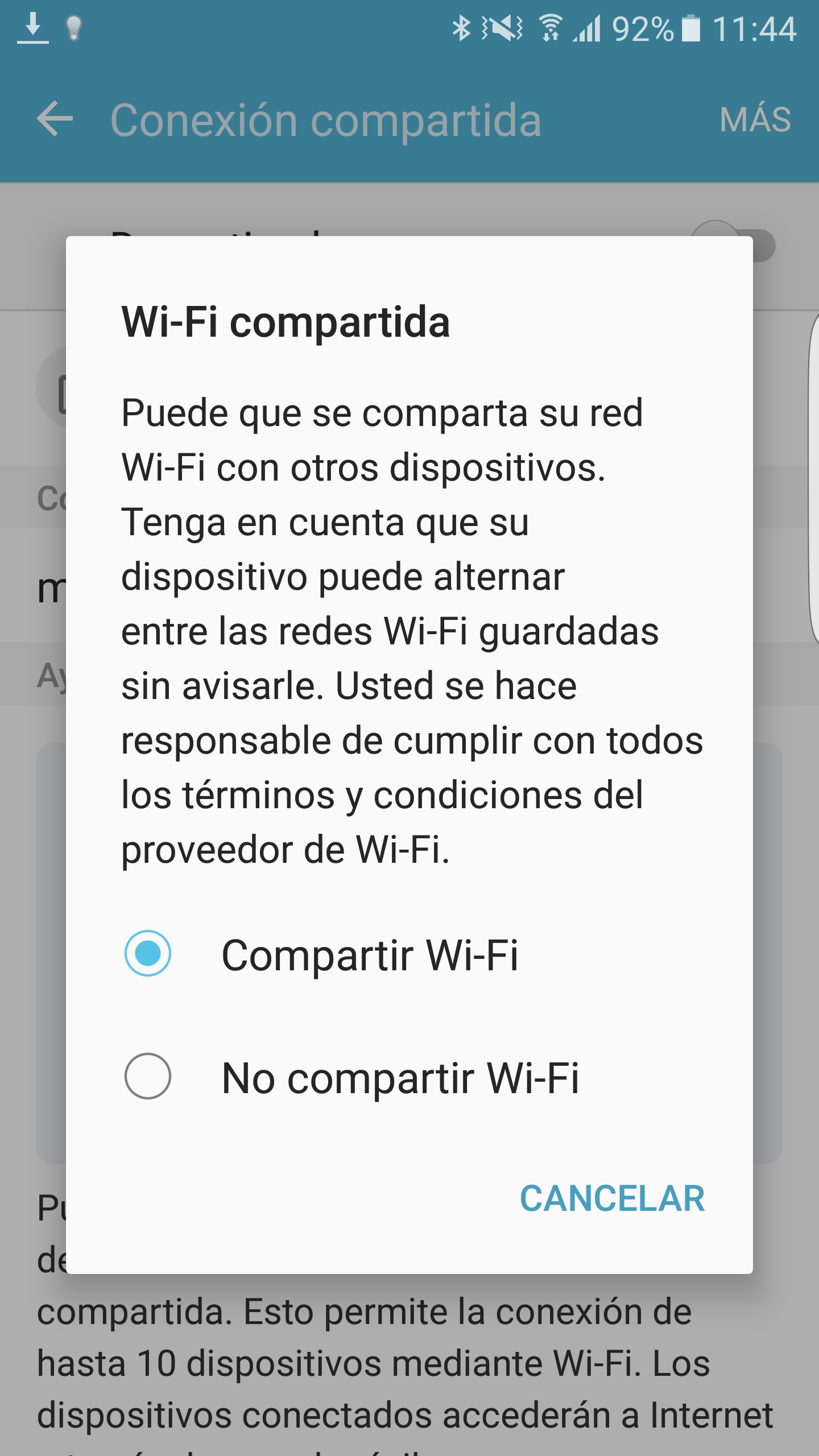
Esto significa que podrás acceder a la red WiFi del hotel y aceptar las condiciones del portal web desde tu Galaxy S7, y crear una nueva red WiFi a la que se conectarán otros dispositivos (incluyendo el Chromecast) para tener acceso a la red WiFi del hotel.
Lo que tendrías que hace es:
- Acceder a la red WiFi del hotel usando tu Galaxy S7
- Activar la opción de WiFi compartida en el Galaxy S7
- Resetear tu Chromecast con la aplicación y configurarlo para que se conecte a la red WiFi que ha creado el Galaxy S7
Para activar la opción de WiFi compartida debes ir a Ajustes > Conexión compartida y modem > Conexión compartida y pulsar sobre MÁS.
Aunque tenemos un Samsung Galaxy S7 y un Chromecast por aquí y hemos comprobado que esa opción existe, no hemos tenido acceso a una conexión de hotel para probarlo. Si lo pruebas, nos gustaría que nos dijeras si te ha funcionado. | Fuente: HDBlog.it