Tu teléfono Android puede hacer de router de viaje y saltarse los límites de WiFi de hoteles, cruceros y aviones
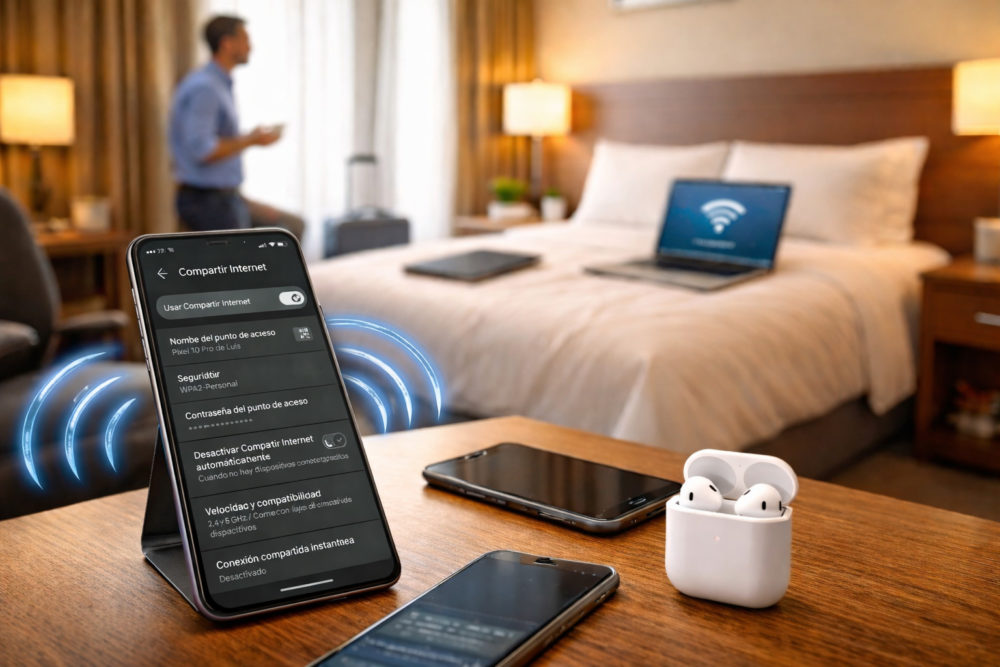
Viajar con varios dispositivos se ha convertido en algo habitual: móvil personal, móvil de trabajo, portátil, tablet… El problema es que hoteles, cruceros y aerolíneas suelen limitar el número de dispositivos conectados al Wi-Fi o cobrar por cada uno adicional.
En este contexto, los routers de viaje han ganado popularidad, pero existe una alternativa mucho más sencilla y gratuita que muchos desconocen: usar tu smartphone Android como router Wi-Fi.
Por qué los routers de viaje se han vuelto tan populares
Un router de viaje permite conectarse a una red Wi-Fi pública utilizando un solo dispositivo y, a partir de ahí, crear una red privada a la que se conectan todos tus equipos. Esto resulta útil en varias situaciones habituales:
- Hoteles que solo permiten uno o dos dispositivos por habitación.
- Redes Wi-Fi con pantallas de inicio de sesión («portales cautivos»).
- Dispositivos que no pueden gestionar estas pantallas de acceso.
- Viajes en grupo o en familia, donde el número de equipos se multiplica.
Gracias a estos routers, solo necesitas iniciar sesión una vez y todos tus dispositivos navegan sin restricciones.
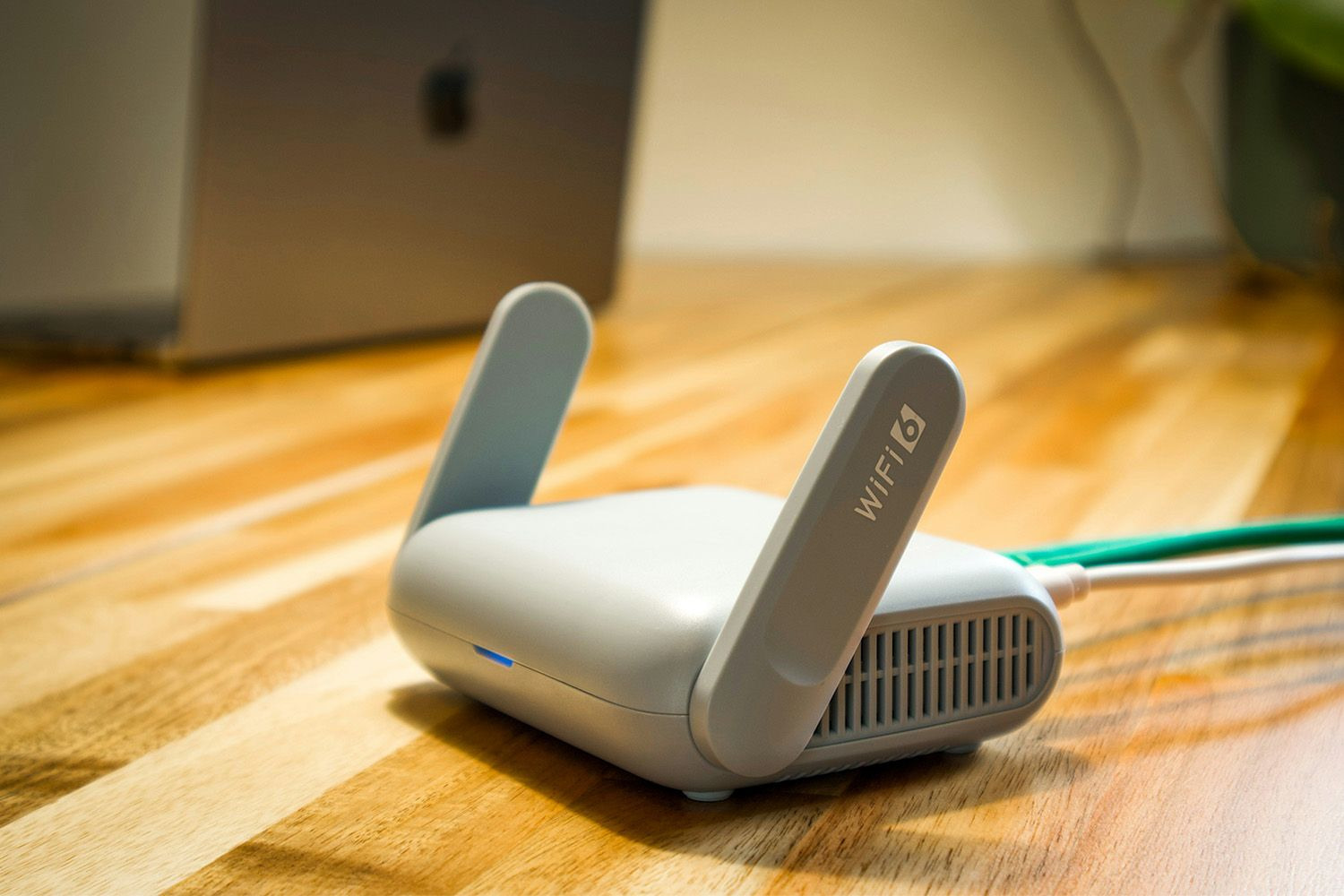
Tu móvil Android puede hacer lo mismo (y sin gastar dinero)
Si tienes un smartphone Android reciente, es muy probable que ya dispongas de una función que replica gran parte de las ventajas de un router de viaje: el uso compartido de Wi-Fi.
A diferencia del hotspot tradicional —que comparte la conexión de datos móviles— esta función permite que el teléfono se conecte a una red Wi-Fi y la redistribuya a otros dispositivos. En la práctica, el móvil actúa como repetidor o mini-router.
Esto permite:
- Evitar límites de dispositivos por red.
- Gestionar pantallas de inicio de sesión una sola vez.
- Conectar dispositivos que no soportan portales cautivos
- Crear una red local privada para que los dispositivos se comuniquen entre sí.
Ventajas reales de usar Wi-Fi compartido en Android
Usar tu móvil como router improvisado tiene beneficios claros cuando viajas:
- Ahorro de dinero, al no necesitar un router adicional.
- Menos accesorios que cargar en la maleta.
- Configuración rápida y sin conocimientos técnicos.
- Ideal para viajes cortos o improvisados.
- Funciona incluso viajando solo, cuando llevas varios dispositivos.
Eso sí, no todos los móviles Android lo soportan: el hardware debe permitir funcionar simultáneamente como cliente Wi-Fi y como punto de acceso.
Qué móviles Android son compatibles
Aunque no es una función nueva, no está disponible en todos los modelos, especialmente en gamas bajas o dispositivos antiguos. Es especialmente sorprendente la ausencia en los Pixel 7a, Pixel 8a y el Pixel Fold (1ª gen.).
Si tu móvil no es compatible, al activar el hotspot, el Wi-Fi se desconectará automáticamente, o la opción aparecerá deshabilitada.
📡 Detalles técnicos sobre compartición de WiFi
El uso compartido de Wi-Fi requiere un hardware Wi-Fi (chipset + controladores) capaz de funcionar simultáneamente como cliente y como punto de acceso (STA + AP). Los chipsets pueden implementar esto de varias formas (DBS, SBS, MCC, SCC). Android no impone un modo concreto; depende del chipset Wi-Fi del dispositivo.
Los modos DBS/SBS utilizan múltiples radios, de modo que el teléfono puede mantener la conexión de subida y el hotspot de forma verdaderamente simultánea (por ejemplo, conexión upstream en 5 GHz y hotspot en 2,4 GHz). En cambio, MCC/SCC comparten una sola radio: el hotspot se mantiene en el mismo canal (SCC) o la radio va alternando entre canales (MCC).
Si un teléfono no puede gestionar correctamente la concurrencia STA + AP (o directamente no puede hacerlo), los fabricantes desactivan el uso compartido de Wi-Fi, lo que explica por qué algunos móviles y muchos dispositivos antiguos no lo admiten.
Cómo usar el uso compartido de Wi-Fi paso a paso
El proceso es sencillo y solo lleva unos minutos.
1. Conecta tu móvil Android al Wi-Fi principal
- Conéctate a la red del hotel, avión o crucero.
- Completa la pantalla de inicio de sesión si existe.
- Asegúrate de que el teléfono tiene acceso a Internet.
2. Activa el hotspot Wi-Fi
- Ve a Ajustes > Redes e Internet > Compartir Internet (la ruta puede cambiar de un teléfono a otro).
- Activa el hotspot como lo harías normalmente.
- Si tu móvil admite uso compartido de Wi-Fi, la conexión Wi-Fi no se cortará.
3. Conecta el resto de dispositivos
- Conecta el portátil, tablet, consola o segundo móvil al hotspot de tu teléfono.
- Todos usarán la misma conexión Wi-Fi original.
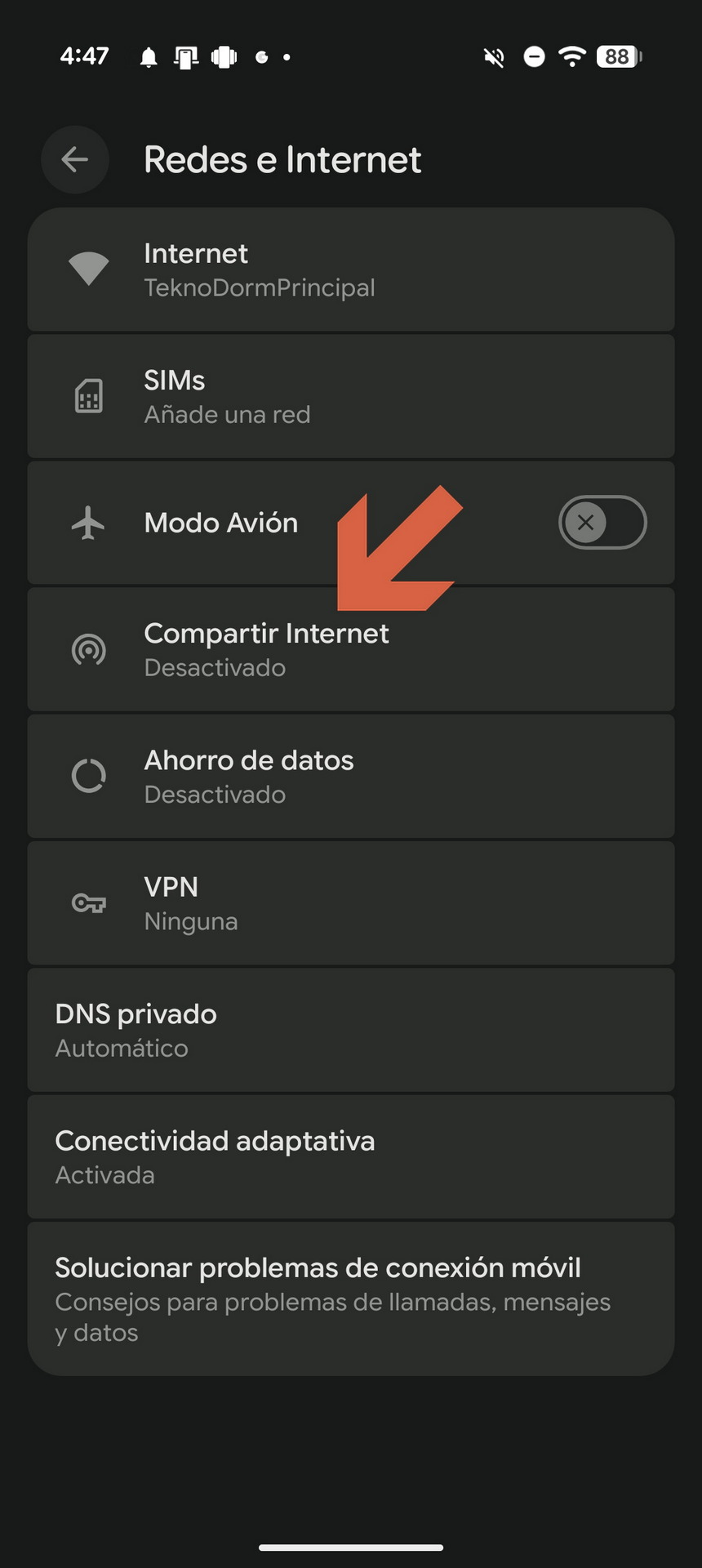
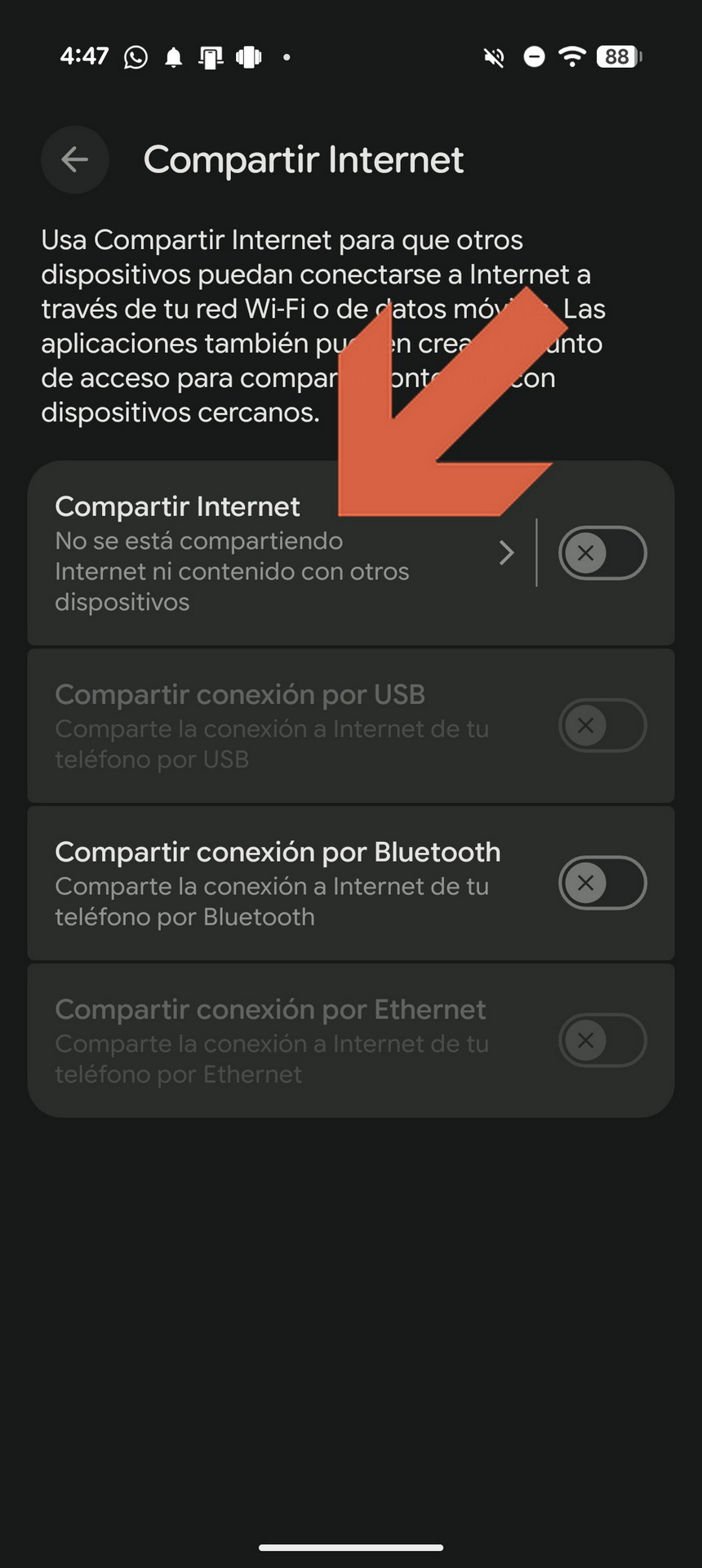
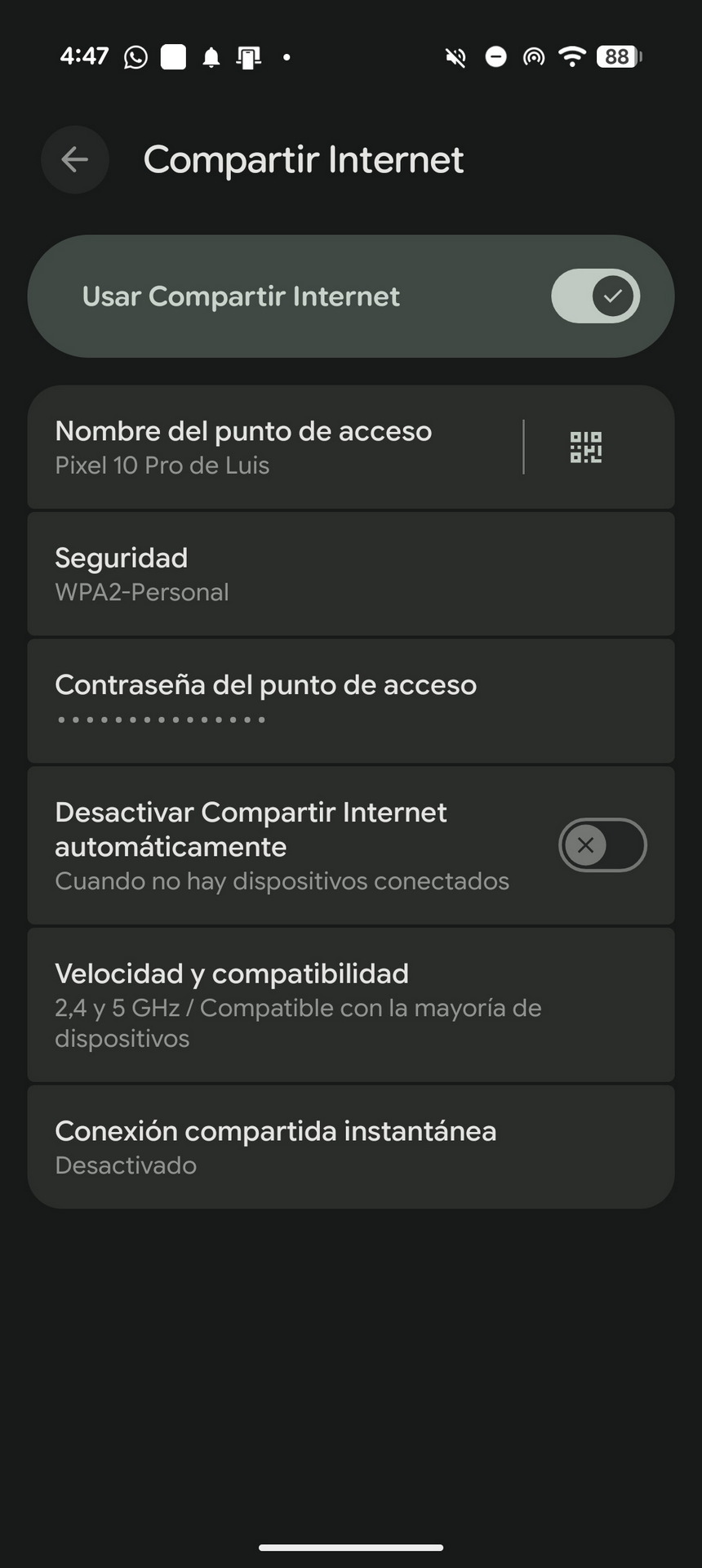
Configuración en Pixel 10 Pro
Consejo importante para evitar sorpresas
Es muy recomendable desactivar los datos móviles del teléfono principal. Así te aseguras de que:
- Todos los dispositivos usan el Wi-Fi compartido.
- Evitas consumir datos móviles si el Wi-Fi se cae momentáneamente.
Limitaciones frente a un router de viaje
Aunque esta solución es muy eficaz, no sustituye por completo a un router dedicado.
Los routers de viaje siguen teniendo ventajas como:
- Puertos Ethernet para conexiones por cable.
- Configuración sencilla de VPN para todos los dispositivos.
- Mayor estabilidad en estancias largas.
- Menor consumo de batería del teléfono.
Además, iPhone y iPad no permiten compartir Wi-Fi de esta forma: al activar el hotspot, el Wi-Fi se desactiva automáticamente. Eso sí, pueden conectarse sin problema al hotspot de un Android.