



El truco oculto de iOS 26 para usar cualquier MP3 como tono de llamada en segundos
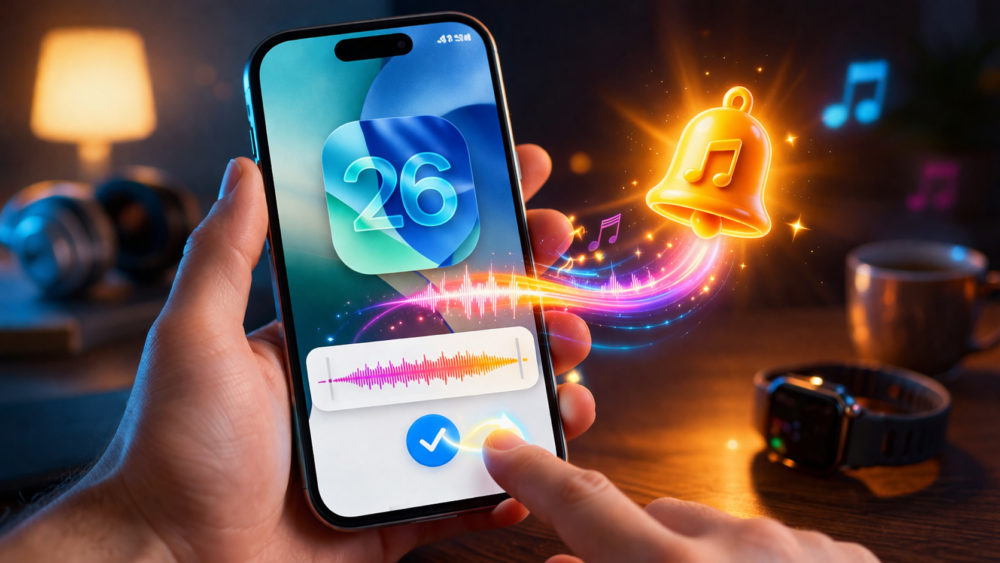
Durante años, cambiar el tono de llamada en un iPhone no ha sido precisamente sencillo. Muchos usuarios tenían que recurrir a la tienda de tonos, descargar aplicaciones de terceros o incluso utilizar aplicaciones para crear un sonido personalizado.
Con la llegada de iOS 26, Apple simplifica enormemente este proceso. Ahora es posible utilizar prácticamente cualquier fragmento de audio como tono de llamada de forma directa, sin complicaciones ni pasos técnicos avanzados. Eso sí, hay algunos requisitos y pasos concretos que conviene conocer para aprovechar esta nueva función.
Un cambio importante: cualquier audio puede ser tu tono
La gran novedad de iOS 26 es que permite convertir archivos de audio en tonos de llamada de forma mucho más accesible. Ya no es necesario pasar por procesos complejos ni depender de apps externas.
Basta con disponer de un archivo de audio compatible —como MP3 o M4A— y asegurarse de que tenga una duración inferior a 30 segundos. Este límite sigue siendo obligatorio, por lo que si el fragmento es más largo, será necesario recortarlo previamente.
Este cambio supone un avance significativo en la experiencia de usuario, eliminando barreras que hasta ahora dificultaban la personalización del iPhone.
Cómo descargar y preparar el audio
El primer paso consiste en conseguir el fragmento de audio que deseas utilizar. Puede tratarse de una canción, un sonido descargado de Internet o cualquier clip que tengas guardado.
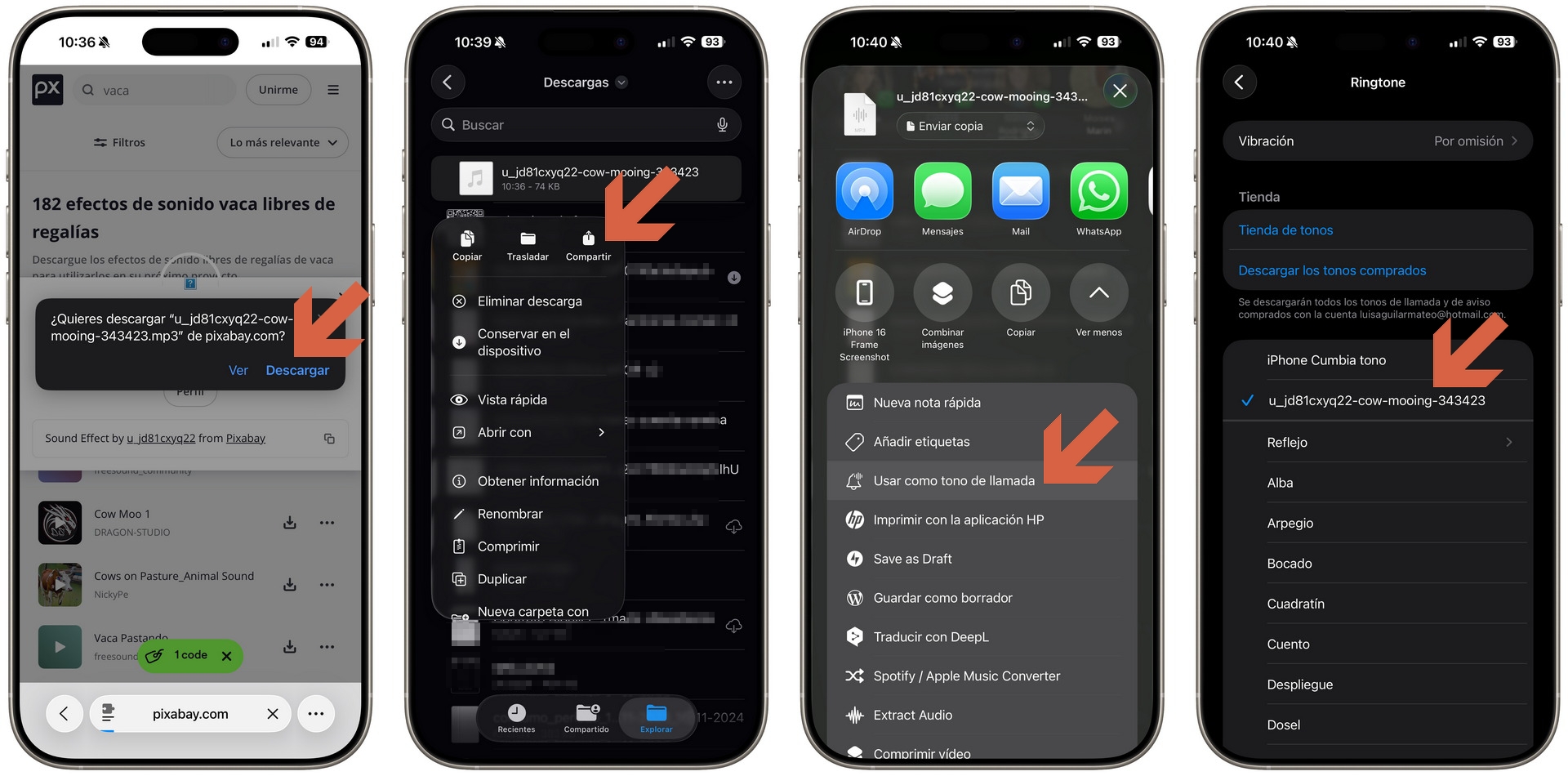
Una vez descargado, debes guardarlo en la app Archivos del iPhone. Normalmente, se almacenará automáticamente en la carpeta “Descargas”, desde donde podrás acceder fácilmente.
Si el archivo supera los 30 segundos, tendrás que editarlo previamente con alguna herramienta de recorte o descargar una versión ya adaptada.
Convertir un archivo en tono desde la app Archivos
El proceso es ahora mucho más directo de lo que era en versiones anteriores de iOS. Simplemente abre la app Archivos, localiza el audio que has descargado y tócala para seleccionarlo. A continuación, pulsa el icono de compartir y busca la opción “Usar como tono de llamada”.
Al seleccionarla, el sistema te llevará automáticamente a los ajustes del dispositivo, donde podrás confirmar que ese audio se ha establecido como tono de llamada.
También puedes usar notas de voz como tono
Otra alternativa interesante es utilizar grabaciones propias. Si tienes un audio en la app Notas de Voz, también puedes convertirlo en tono de llamada.
El proceso es muy similar: abre la grabación, accede al menú de opciones, pulsa compartir y selecciona la opción para usarlo como tono.
Esta opción abre la puerta a una personalización aún mayor, permitiendo crear tonos únicos a partir de grabaciones propias.
Configura sonidos personalizados para todo el sistema
Una vez creado el tono, no estás limitado únicamente a las llamadas. iOS 26 permite asignar ese mismo audio a distintos tipos de alertas del sistema.
Desde los ajustes de “Sonidos y vibraciones”, puedes utilizarlo para:
- Mensajes de texto
- Nuevos correos
- Alertas del calendario
- Recordatorios
- Notificaciones generales
Esto convierte a iOS 26 en una versión mucho más flexible en términos de personalización sonora.



Oh, es impresionante. Qué aportación de Apple™ a la personalización.
Estoy deseando probarlo.
No creo que a nadie se le hubiera ocurrido algo así.
Ni desde 2008. En Android 1.0
Hace 18 años. Fíjate tú.
De traca lo de Apple.
Y de traca lo de Teknofilo. Un artículo completo gastado en esta no-noticia.