Samsung Internet llega a Windows: el navegador ideal si tienes un móvil Galaxy
Muchos usuarios eligen un navegador una vez y no vuelven a plantearse la decisión durante años. Es lo que explica que Chrome siga siendo la opción por defecto para tanta gente, incluso cuando el navegador acaba cargado de extensiones, iconos, avisos y un consumo de memoria que puede hacer que el ordenador se sienta más lento de lo que debería.
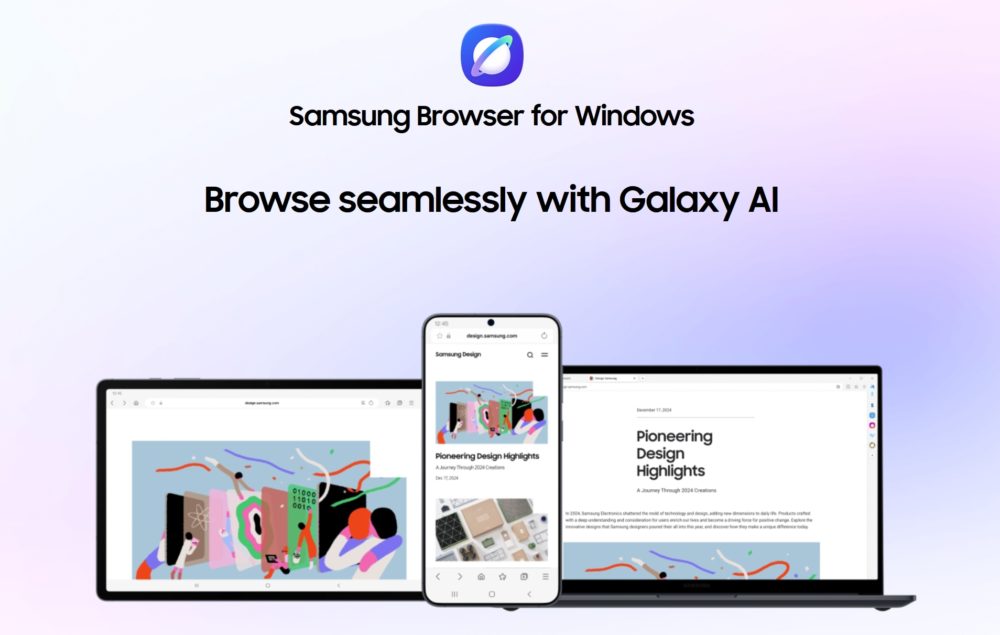
Samsung quiere aprovechar precisamente ese cansancio con una propuesta que tiene mucho sentido para quienes ya utilizan un móvil Galaxy: Samsung Internet en Windows. El navegador de la compañía, conocido sobre todo por su versión para smartphones y tablets, da el salto al escritorio con una idea clara: conectar mejor el teléfono y el ordenador sin obligarte a hacer malabares.

No estamos ante un simple clon de Chrome con otro logo. Su mayor atractivo está en la integración con el ecosistema Samsung, en una navegación más limpia y en varias funciones pensadas para quienes pasan constantemente del móvil al PC.
El navegador de Samsung ya no se queda en el móvil
Samsung Internet siempre ha sido una de esas aplicaciones que muchos usuarios de Galaxy terminan apreciando más de lo esperado. En móviles, destaca por su interfaz clara, sus opciones de privacidad, el bloqueo de contenido y una sensación general de estar bien adaptado al uso diario.
La llegada a Windows cambia bastante el panorama. Hasta ahora, quien usaba Samsung Internet en el teléfono tenía que recurrir a otro navegador al sentarse frente al ordenador. Eso implicaba perder parte de la continuidad, depender de sincronizaciones parciales o acabar enviándose enlaces de una forma poco elegante.
Con Samsung Internet para Windows, la experiencia se vuelve mucho más coherente. Inicias sesión con tu cuenta de Samsung tanto en el móvil como en el PC, y Samsung Cloud se encarga de sincronizar los elementos importantes para que puedas moverte entre dispositivos con menos fricción.
Continuar en el PC justo donde lo dejaste en el Galaxy
La función más interesante es la continuidad entre el teléfono y el ordenador. Imagina que estás leyendo un análisis largo, consultando una guía o comparando productos desde tu Galaxy. Cuando te sientas delante del PC, no necesitas buscar de nuevo la página, revisar el historial ni enviarte el enlace por correo o mensajería.
Samsung Internet puede mostrarte una sugerencia para continuar la sesión en Windows y abrir la misma página que estabas viendo en el móvil.
Lo realmente útil es que la sincronización no se queda en abrir la URL correcta. El navegador también puede conservar la posición de desplazamiento, de modo que recuperas la lectura en el punto exacto en el que estabas.
Es un detalle pequeño, pero muy práctico. La sincronización de favoritos o historial existe desde hace años en otros navegadores, pero retomar una página justo donde la dejaste hace que el cambio entre móvil y escritorio se sienta mucho más natural.
Para quienes utilizan el Galaxy como dispositivo principal durante el día, esta función puede ser una de las grandes razones para probar Samsung Internet en Windows.
Bloqueo de anuncios y rastreadores sin instalar extensiones
Otro de los puntos fuertes del navegador de Samsung es el bloqueo de anuncios y rastreadores integrado. En Chrome, lo habitual es acudir a la tienda de extensiones, instalar un bloqueador, aceptar permisos, configurar filtros y confiar en que todo funcione sin conflictos.
Samsung Internet simplifica el proceso. Durante la configuración inicial, el navegador te pregunta si quieres activar el bloqueo de anuncios y contenido intrusivo. Una vez activado, no hace falta instalar herramientas adicionales ni llenar la barra del navegador con extensiones.
La ventaja de este enfoque es evidente: menos piezas externas, menos procesos añadidos y una experiencia más limpia desde el primer momento. Al estar integrado en el propio navegador, el bloqueo puede funcionar sin la sensación de estar acumulando capas sobre una base ya pesada.
Esto también se nota en la carga de las páginas. Al reducir anuncios intrusivos, elementos de seguimiento y ventanas emergentes, muchas webs se sienten más ligeras y menos caóticas. No es solo una cuestión de privacidad; también afecta directamente a la comodidad de lectura.
Un panel de privacidad para saber qué se está bloqueando
Samsung Internet incluye además un panel de privacidad que permite consultar de forma visual la actividad del navegador. Desde ahí se puede ver cuántos anuncios y rastreadores entre sitios se han bloqueado durante las últimas 24 horas.
Este tipo de información ayuda a que la protección sea más transparente. No se trata únicamente de activar una opción y olvidarse, sino de comprobar que el navegador está reduciendo parte del seguimiento que suele producirse al navegar por distintas páginas.
Para el usuario medio, esto tiene una ventaja clara: la privacidad deja de depender de instalar y configurar varias extensiones. Samsung intenta convertirla en una función básica del navegador, no en un añadido para usuarios avanzados.
Samsung Pass llega al escritorio para gestionar tus inicios de sesión
Cambiar de navegador en el ordenador suele tener un problema importante: las contraseñas. Si llevas años usando un móvil Samsung, probablemente tengas muchos datos guardados en tu cuenta, desde inicios de sesión hasta direcciones, tarjetas o información para rellenar formularios.
Con Samsung Internet en Windows, esos datos pueden sincronizarse mediante Samsung Pass. Al iniciar sesión con la cuenta de Samsung en el PC, el navegador puede recuperar automáticamente la información almacenada en el ecosistema de la compañía.
Esto hace que el salto desde el móvil al ordenador sea mucho menos molesto. No tienes que empezar desde cero, ni importar manualmente contraseñas, ni reconstruir poco a poco tus accesos más usados.
También puede ser una buena oportunidad para ordenar tus credenciales. Algunos usuarios preferirán seguir usando Samsung Pass, mientras que otros pueden aprovechar el cambio para mover sus contraseñas a un gestor dedicado. En cualquier caso, lo importante es que Samsung Internet facilita el traslado de esa información desde el teléfono al PC.
Una interfaz limpia que se aleja del navegador recargado
Uno de los problemas de muchos navegadores modernos es que han dejado de sentirse simples. Entre accesos rápidos, asistentes, recomendaciones, iconos, extensiones, notificaciones y paneles, la ventana del navegador puede terminar compitiendo con la propia web que estás intentando visitar.
Samsung Internet apuesta por una interfaz más tranquila. Su versión de escritorio mantiene una estética inspirada en One UI, la capa de personalización de Samsung en móviles y tablets, pero adaptada a una pantalla grande.
La propuesta funciona mejor de lo que podría parecer. El navegador tiene un aspecto limpio, con menos distracciones, y permite personalizar elementos como la posición del menú o la barra de direcciones. Incluso se puede colocar la barra de URL en la parte inferior, algo que resultará familiar para quienes ya usan este diseño en el móvil.
La idea no es reinventar la navegación web, sino hacer que el navegador moleste menos. Y eso, en un momento en el que muchas aplicaciones parecen obsesionadas con llamar la atención del usuario, se agradece.
Gestión de pestañas con varios modos de visualización
Samsung Internet también ofrece distintas formas de organizar las pestañas. El usuario puede escoger entre vistas tipo pila, lista o cuadrícula, en función de cómo acostumbre a navegar.
Esto puede parecer un detalle menor, pero no todos los usuarios usan el navegador de la misma forma. Hay quien abre tres pestañas y las cierra enseguida, y hay quien termina la mañana con veinte webs abiertas. Tener distintas vistas permite adaptar el navegador al estilo de trabajo de cada persona.
Lo interesante es que estas opciones no se sienten impuestas. Están ahí para quien quiera usarlas, pero no convierten la interfaz en algo complejo. Samsung mantiene el equilibrio entre ofrecer personalización y no saturar al usuario.
La barra lateral puede ser su mejor arma en Windows
Una de las funciones más atractivas de Samsung Internet en Windows es la barra lateral. En lugar de depender únicamente de pestañas horizontales, el navegador permite organizar accesos y páginas en un panel situado a un lado de la pantalla.
Esto puede ser especialmente útil si trabajas con un solo monitor o si sueles perderte entre muchas pestañas abiertas. La barra lateral deja ciertos elementos siempre a mano sin invadir el espacio principal de navegación.
También permite añadir sitios web frecuentes para abrirlos rápidamente en una ventana compacta. Es una solución interesante para servicios como correo, calendario, mensajería, herramientas de trabajo o páginas que consultas a menudo.
En lugar de llenar la página de nueva pestaña con accesos directos o mantener varias pestañas fijas, puedes mover esas webs al panel lateral y abrirlas cuando las necesites sin interrumpir lo que estás haciendo.
Una vez te acostumbras a esta forma de trabajar, volver al clásico carrusel de pestañas puede sentirse más desordenado.
Una experiencia más ligera que un Chrome lleno de extensiones
Chrome sigue siendo un navegador muy potente, pero parte de su atractivo depende de las extensiones. El problema es que, con el tiempo, esas extensiones pueden convertirse en una carga. Bloqueadores de anuncios, gestores de contraseñas, accesos rápidos, capturadores, traductores, herramientas de productividad… todo suma.
Samsung Internet adopta una filosofía distinta. No pretende ganar por cantidad de extensiones ni por ofrecer la mayor personalización posible, sino por integrar de serie varias funciones que muchos usuarios ya consideran esenciales.
Bloqueo de anuncios, protección frente a rastreadores, integración con Samsung Pass, continuidad entre dispositivos, barra lateral y una interfaz limpia forman parte de una propuesta más cerrada, pero también más directa.
Para quienes quieren un navegador que simplemente funcione bien y se conecte con su móvil Galaxy, esa simplicidad puede ser una ventaja.
No es para todo el mundo, pero sí para muchos usuarios Galaxy
Samsung Internet para Windows no llega para sustituir de golpe a Chrome, Edge o Firefox. Hay usuarios que dependen de extensiones muy concretas, flujos de trabajo avanzados o funciones que todavía están más maduras en otros navegadores.
Sin embargo, para quienes viven dentro del ecosistema Samsung, la propuesta tiene mucho sentido. Si usas un Galaxy como móvil principal, Samsung Pass para tus credenciales y Samsung Internet en el teléfono, la versión de Windows elimina una barrera importante: ya no tienes que abandonar tu navegador al pasar al ordenador.
Además, su enfoque más limpio puede resultar atractivo para quienes están cansados de navegadores sobrecargados y perfiles llenos de extensiones.