Cómo averiguar la salud de la batería de tu portátil Windows

La batería es uno de los componentes que más se degrada con el paso del tiempo en un ordenador portátil. Aunque Windows muestra el porcentaje de carga disponible, esa cifra no revela cuánta capacidad ha perdido la batería desde que salió de fábrica ni cuánto tiempo de vida útil puede quedarle.
Conocer el estado real de la batería resulta especialmente importante cuando utilizamos el portátil para trabajar, estudiar o viajar sin tener siempre un enchufe cerca. Una batería deteriorada no solo ofrece menos autonomía, sino que también puede provocar apagados inesperados, caídas de rendimiento o comportamientos extraños cuando todavía aparece carga disponible.

La buena noticia es que Windows incluye una herramienta capaz de generar un informe muy completo sin instalar ningún programa adicional. Basta con ejecutar un sencillo comando para consultar la capacidad original, la capacidad actual, el historial de uso y una estimación de la autonomía que puede ofrecer el equipo.
Cómo generar el informe de batería en Windows
El primer paso consiste en abrir Windows PowerShell, Terminal de Windows o el Símbolo del sistema con permisos de administrador. Para ello, puedes buscar cualquiera de estas aplicaciones en el menú Inicio, hacer clic sobre ella con el botón derecho y seleccionar la opción «Ejecutar como administrador».
Una vez abierta la consola, debes introducir el siguiente comando y pulsar la tecla Intro:
powercfg /batteryreport /output "C:\battery-report.html"
Windows analizará la información disponible sobre la batería y creará un archivo HTML llamado battery-report.html en la raíz de la unidad C:. El proceso suele completarse en pocos segundos y la consola mostrará la ubicación exacta en la que se ha guardado el informe.
Para abrirlo, entra en la unidad C: desde el Explorador de archivos y haz doble clic sobre el documento. Si no aparece a simple vista, también puedes escribir battery-report.html en el cuadro de búsqueda del Explorador para localizarlo rápidamente.
Qué información aparece en el informe de batería
La primera parte del documento muestra algunos datos generales del ordenador, como el nombre del dispositivo, el modelo del sistema, la versión de Windows instalada y la fecha en la que se generó el informe. Esta información puede ser útil para identificar el equipo si administras varios ordenadores o necesitas compartir el diagnóstico con un servicio técnico.
Una de las secciones más importantes es la dedicada a las baterías instaladas. Allí aparecen dos valores fundamentales: Design Capacity, que representa la capacidad que tenía la batería cuando era nueva, y Full Charge Capacity, que indica la cantidad de energía que puede almacenar actualmente cuando alcanza el 100 %.
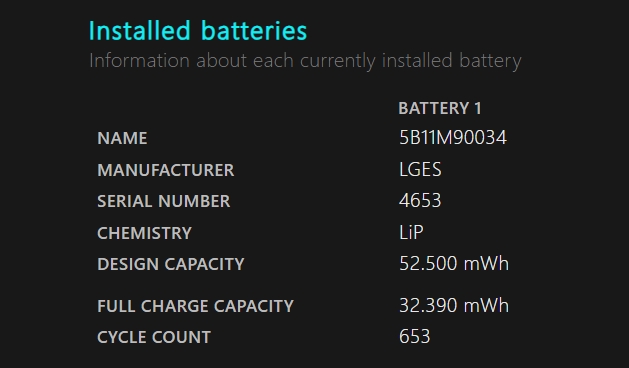
La comparación entre estas dos cifras permite estimar de forma aproximada la salud de la batería. Por ejemplo, si la capacidad de diseño era de 52.500 mWh y la capacidad de carga completa actual es de 32.390 mWh, la batería conserva alrededor del 60 % de su capacidad original.
El informe también recopila el historial reciente de uso, indicando cuándo el equipo estuvo conectado a la corriente, cuándo funcionó con batería y cómo fue disminuyendo la carga. Windows puede incluir además un gráfico de consumo de los últimos días, aunque este apartado podría aparecer vacío si el portátil permanece casi siempre enchufado y apenas se utiliza con batería.
Cómo calcular la salud real de la batería
Para obtener el porcentaje aproximado de salud, hay que dividir la capacidad de carga completa entre la capacidad de diseño y multiplicar el resultado por 100. La fórmula sería: Full Charge Capacity ÷ Design Capacity × 100.
Siguiendo el ejemplo anterior, el cálculo sería 32.390 dividido entre 52.500 y multiplicado por 100, lo que arrojaría una salud aproximada del 60%. Esta cifra no debe interpretarse como una medición clínica e infalible, pero sí ofrece una referencia bastante útil sobre el desgaste acumulado.
La capacidad de las baterías de iones de litio disminuye progresivamente a medida que se completan ciclos de carga y descarga. Por ejemplo, que un portátil con varios años conserve alrededor del 85 % de su capacidad original puede considerarse un resultado razonablemente bueno, especialmente si ha tenido un uso frecuente.
En la parte inferior del informe también pueden aparecer estimaciones de autonomía basadas en el consumo registrado. Estas cifras comparan cuánto duraría la batería con su capacidad actual y cuánto habría durado aproximadamente cuando era nueva, ayudando a visualizar el impacto real de la degradación.
Cuándo deberías preocuparte por el estado de la batería
Una pérdida moderada de capacidad es completamente normal, pero una reducción rápida o muy pronunciada puede indicar que la batería está llegando al final de su vida útil. La señal más evidente es una autonomía muy inferior a la que ofrecía originalmente, incluso cuando el portátil se utiliza para tareas poco exigentes.
También conviene prestar atención a los apagados repentinos. Si el ordenador se apaga cuando Windows todavía indica un 20 %, un 30 % o incluso más carga, es posible que el sistema ya no sea capaz de calcular correctamente la energía restante o que alguna de las celdas esté deteriorada.
Otros síntomas pueden ser un rendimiento irregular al utilizar el equipo sin cargador, una carga que sube o baja bruscamente y la imposibilidad de alcanzar el 100 %. En algunos casos, Windows puede mostrar avisos recomendando sustituir la batería o indicando que existe un problema con ella.
No existe un porcentaje concreto que obligue a cambiarla inmediatamente, ya que todo depende del uso que se haga del portátil. Sin embargo, cuando la capacidad disponible resulta insuficiente para trabajar con normalidad o aparecen apagados inesperados, sustituirla suele ser la solución más efectiva.
Qué hacer si la batería está hinchada
El problema más grave que puede presentar una batería es el hinchamiento. Este fenómeno puede hacer que la carcasa del portátil se deforme, que el teclado se eleve, que el panel táctil deje de responder correctamente o que aparezcan separaciones entre distintas piezas del chasis.
Una batería hinchada debe tratarse como un riesgo de seguridad. Si observas cualquier deformación física, apaga inmediatamente el ordenador, desconéctalo de la corriente y evita seguir utilizándolo o cargándolo.
Tampoco conviene presionar la carcasa para intentar devolverla a su posición, perforar la batería ni manipularla con herramientas. Una celda dañada puede liberar sustancias peligrosas y, en determinadas circunstancias, llegar a calentarse, arder o provocar un incendio.
Si no tienes experiencia desmontando ordenadores, la opción más segura es acudir al servicio técnico del fabricante o a un establecimiento especializado. Allí podrán retirar la batería, sustituirla por una compatible y gestionar correctamente el reciclaje del componente deteriorado.
Cómo alargar la vida útil de la batería del portátil
Aunque todas las baterías pierden capacidad con el uso, algunos hábitos pueden ralentizar su deterioro. Uno de los factores más perjudiciales es el calor, por lo que conviene evitar utilizar el ordenador sobre camas, sofás o superficies que bloqueen las rejillas de ventilación.
También es recomendable guardar el portátil en un lugar con una temperatura moderada y no dejarlo durante largos periodos expuesto al sol, dentro de un coche caliente o cerca de fuentes de calor. Las temperaturas elevadas aceleran las reacciones químicas responsables de la degradación de las celdas.
Reducir el brillo de la pantalla, cerrar las aplicaciones que no se estén utilizando y apagar el panel cuando el equipo permanezca inactivo permite aumentar la autonomía diaria. Al consumir menos energía, también se reduce la frecuencia con la que es necesario completar ciclos de carga.
Muchos fabricantes, entre ellos HP, Dell, Lenovo y ASUS, incluyen aplicaciones propias de diagnóstico y gestión energética. Estas herramientas pueden complementar el informe de Windows, ejecutar pruebas adicionales y, en algunos modelos, limitar la carga máxima para proteger la batería cuando el portátil permanece conectado durante muchas horas.
El informe de Windows no sustituye a un diagnóstico técnico
El comando powercfg /batteryreport es una forma rápida y gratuita de conocer la evolución de la batería, pero sus resultados dependen de los datos recopilados por el propio sistema. Si Windows se ha reinstalado recientemente o el equipo apenas se utiliza desconectado, algunos apartados pueden contener poca información.
Las estimaciones de autonomía tampoco deben interpretarse como una promesa exacta. El tiempo real dependerá del brillo de la pantalla, las aplicaciones abiertas, el rendimiento del procesador, la conexión inalámbrica y muchos otros factores que varían constantemente.
Si la capacidad indicada parece razonable, pero el portátil sigue apagándose o funcionando de manera irregular, podría existir otro problema relacionado con el cargador, la placa base, los controladores o el propio sistema operativo. En esos casos, conviene combinar el informe con las herramientas de diagnóstico del fabricante.
Aun con estas limitaciones, generar periódicamente este documento puede ayudar a detectar una degradación anormal antes de quedarse sin batería en el peor momento. Además, permite comparar los resultados con el paso de los meses y decidir con más información cuándo merece la pena sustituirla.