Cómo descargar e instalar Windows 10 Technical Preview en tu PC paso a paso [TUTORIAL]
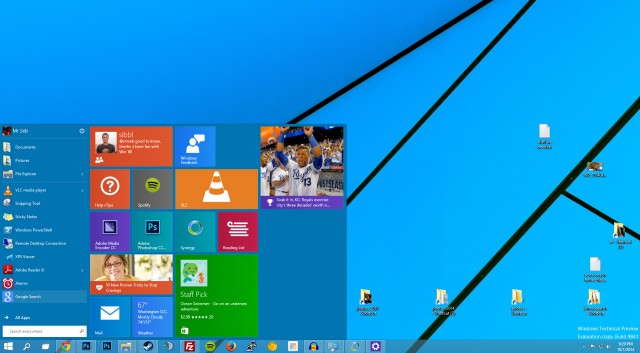
Hace unos pocos días, Microsoft anunció su próximo sistema operativo. En contra de todo pronóstico, la nueva versión no se llamará Windows 9 (aquí te explicamos por qué) sino que ha sido bautizada como Windows 10.
Seguro que muchos habéis estado esperando impacientes para instalarla en vuestros PCs y probarla. Aquí os contamos los pasos para instalar Windows 10 Technical Preview.

1. Date de alta en el Programa Windows Insider
2. Lee los requerimiento del sistema
3. Pulsa en uno de los enlaces de descarga para obtener la imagen ISO que necesitarás para instalar el software (no está disponible en español):
- Versión en inglés (64 bits) – 3,8 GB
- Versión en inglés (32 bits) – 2,9 GB
- Versión en inglés de Reino Unido (64 bits) – 3,8 GB
- Versión en inglés de Reino Unido (32 bits) – 2,9 GB
4. Cuando la descarga termine, graba la imagen ISO en un DVD (puedes usar la herramienta gratuita IMGBurn) o a una unidad flash USB auto-arrancable.
5. Haz doble clic sobre el fichero setup.exe y sigue las instrucciones.
La clave de producto para Windows 10 Technical Preview es NKJFK-GPHP7-G8C3J-P6JXR-HQRJR. Si instalas esta versión, cuéntanos cómo te ha ido y qué te parece Windows 10. | Fuente: Brutable